Ej3.Conversión Información (XML – – > BDR Access)

Tomamos el siguiente fichero XML SCHEMA plant_catalog.xsd que contiene el esquema de un catálogo de plantas.

Importamos el fichero xsd a Microsoft Access para crear la tabla en la base de datos en Datos externos>Archivo XML.
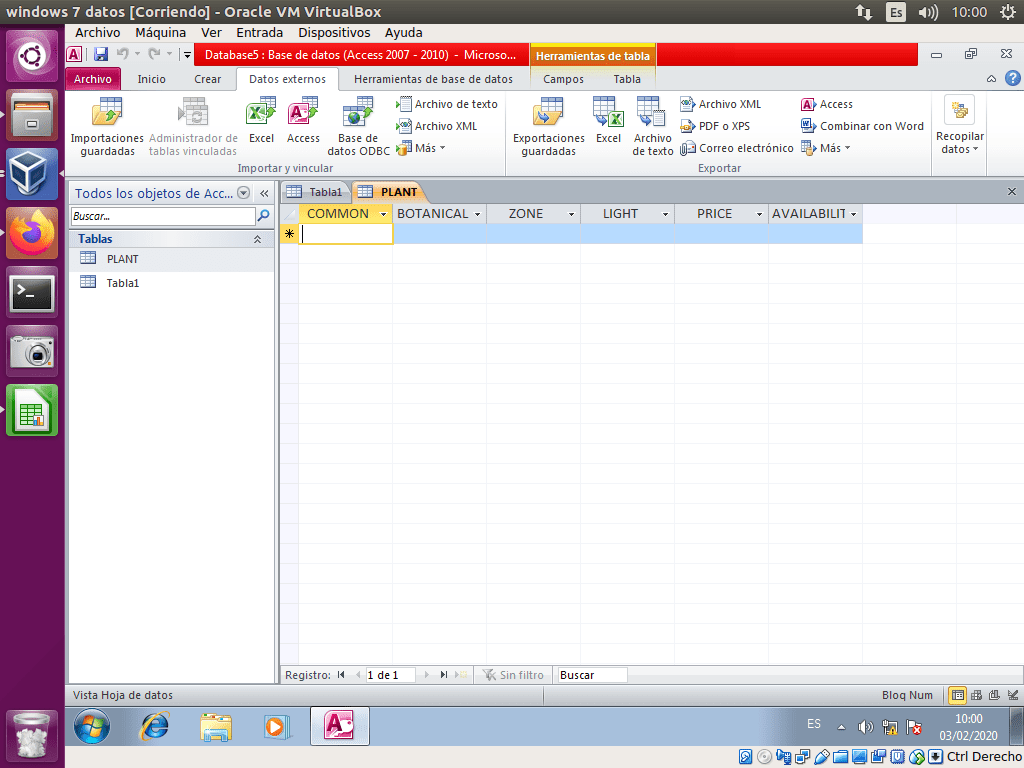
Se ha realizado la importación correctamente

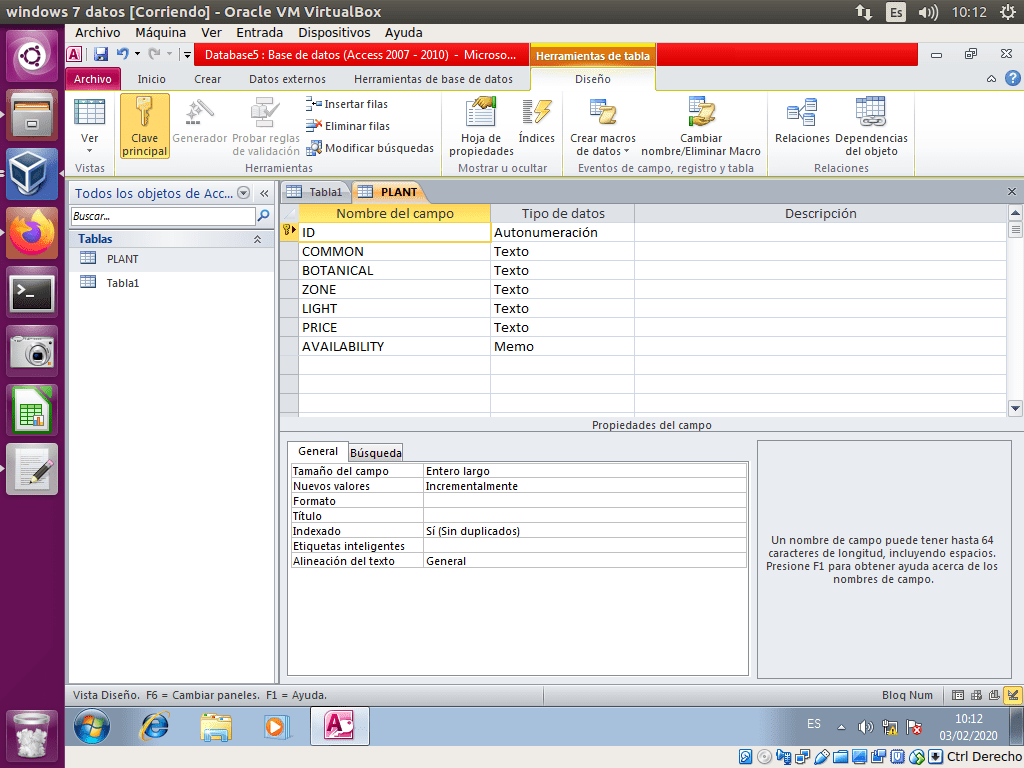
Abrimos la vista de diseño de la tabla importada:

Podemos ver que se ha importado distintos tipos de datos para los campos de información, y además coincide con la información proporcionada por el XSD.

Creamos una clave llamada «ID» con valor autonumérico, debido a que ésta tabla carece de una Clave principal.
Ya tenemos nuestro esquema de base de datos hecho. A continuación, lo que vamos a hacer es importar datos provenientes del fichero xml plant_catalog1.xml. Para ello, hacemos clic en Datos externos>Archivo XML (tal y como hicimos con el primer fichero), pero esta vez, seleccionaremos la opción de «Anexar datos a la tabla existente».
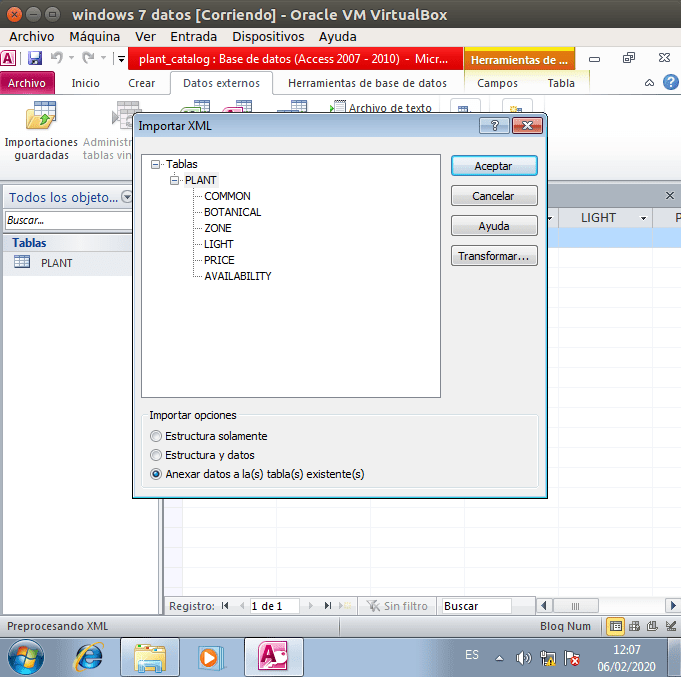
Al hacer clic en esta opción, lo que conseguimos es que los datos se importen anexándose a la tabla PLANT.
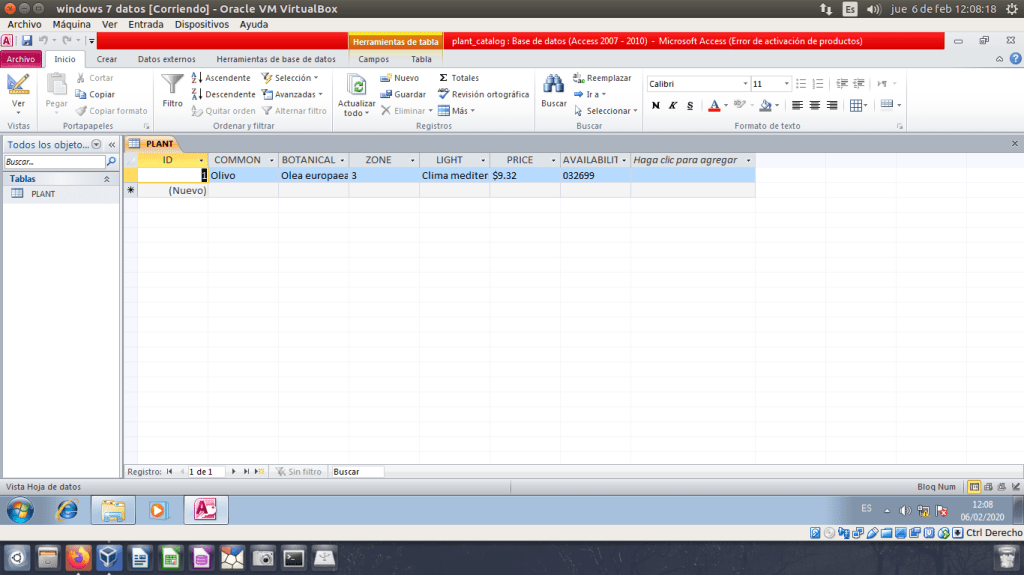
Importamos ahora el fichero xml plant_catalog.xml a Microsoft Access para incorporar a la tabla creada. Realizamos los mismos pasos que el apartado anterior y el resultado es satisfactorio:
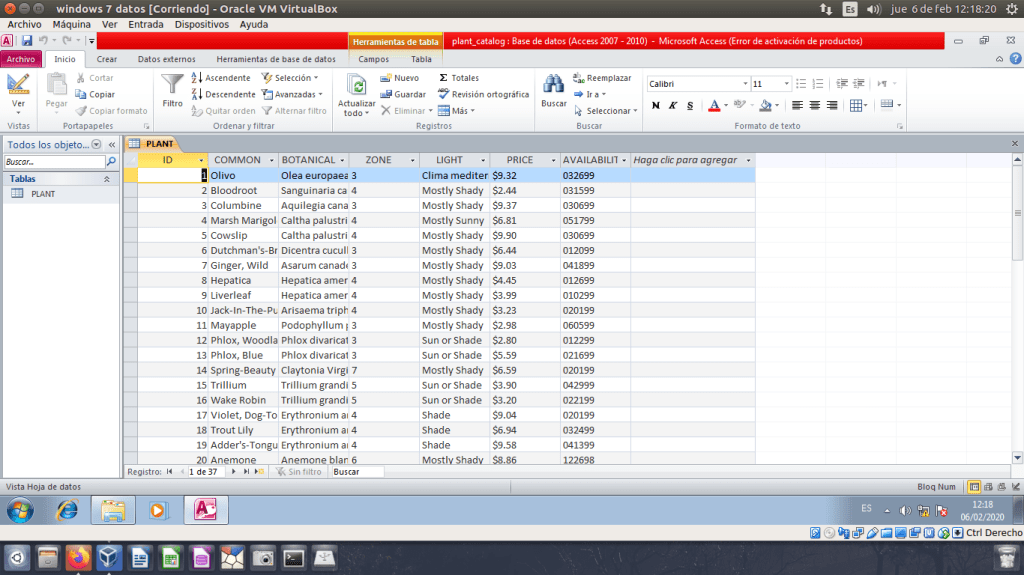
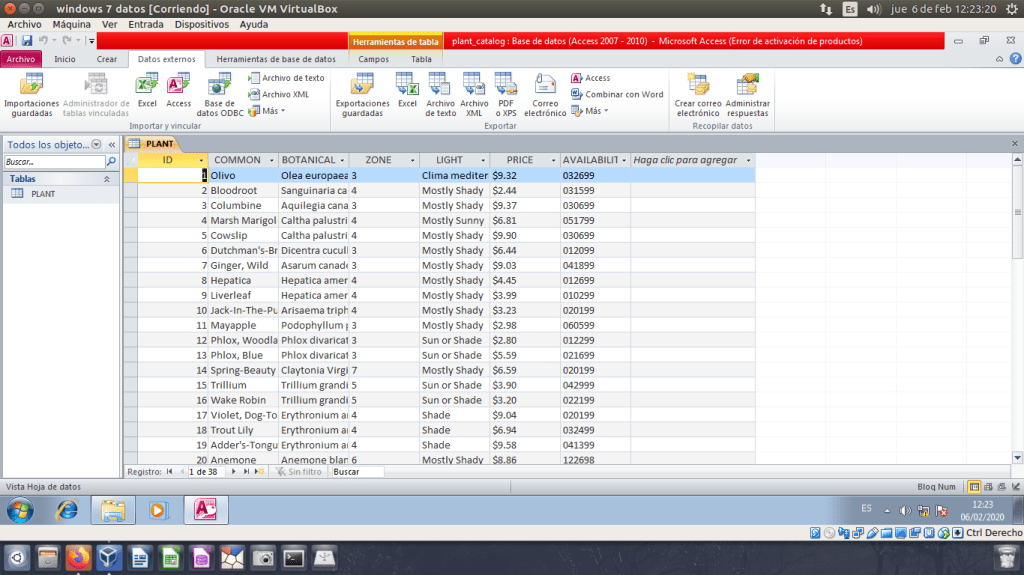
Realizaremos una última importación, el fichero xml plant_catalog2.xml, de la misma forma que hemos hecho antes (opción anexar). Se realiza correctamente:
Ej2.Conversión Información (CSV, XLS…) XML (WordPress)

EJERCICIO 1 (CSV ó XLS –> XML

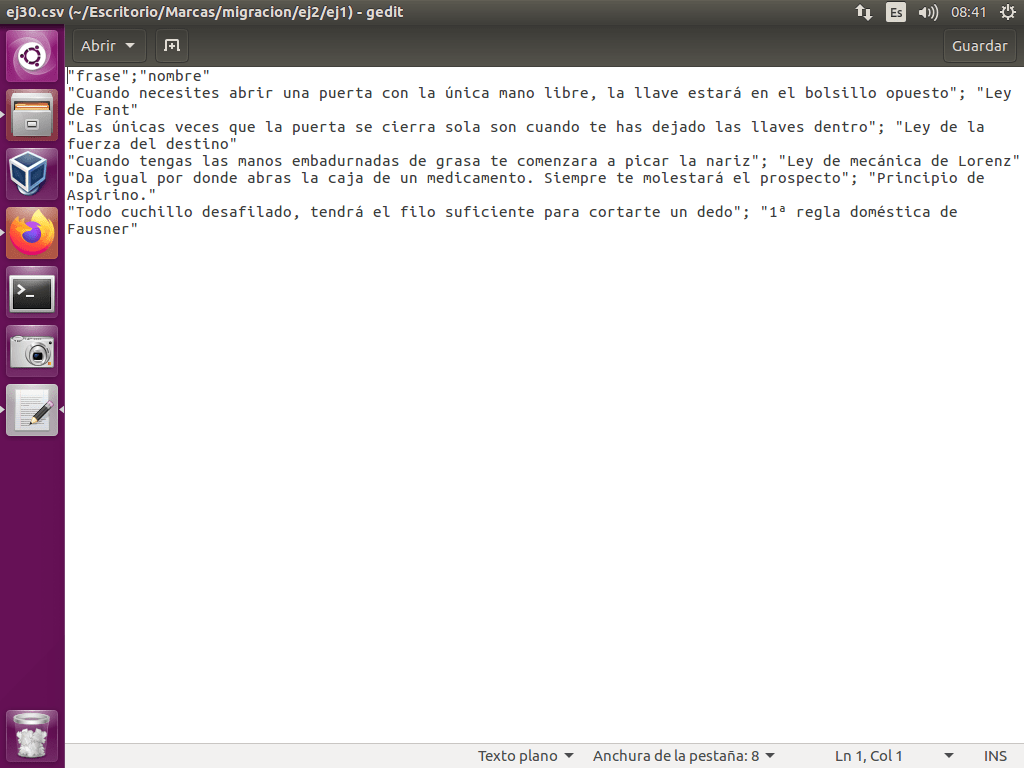
Abrimos el archivo leyes.csv con el editor de texto gedit.

Como podemos observar, para separar los campos se utiliza el carácter «;» (punto y coma).

Además, podemos deducir que se trata de una tabla, donde «frase» y «nombre» serían los encabezados de la tabla, y sus respectivos campos serían las frases de abajo, separados por punto y coma. La tabla podría llamarse «leyes».

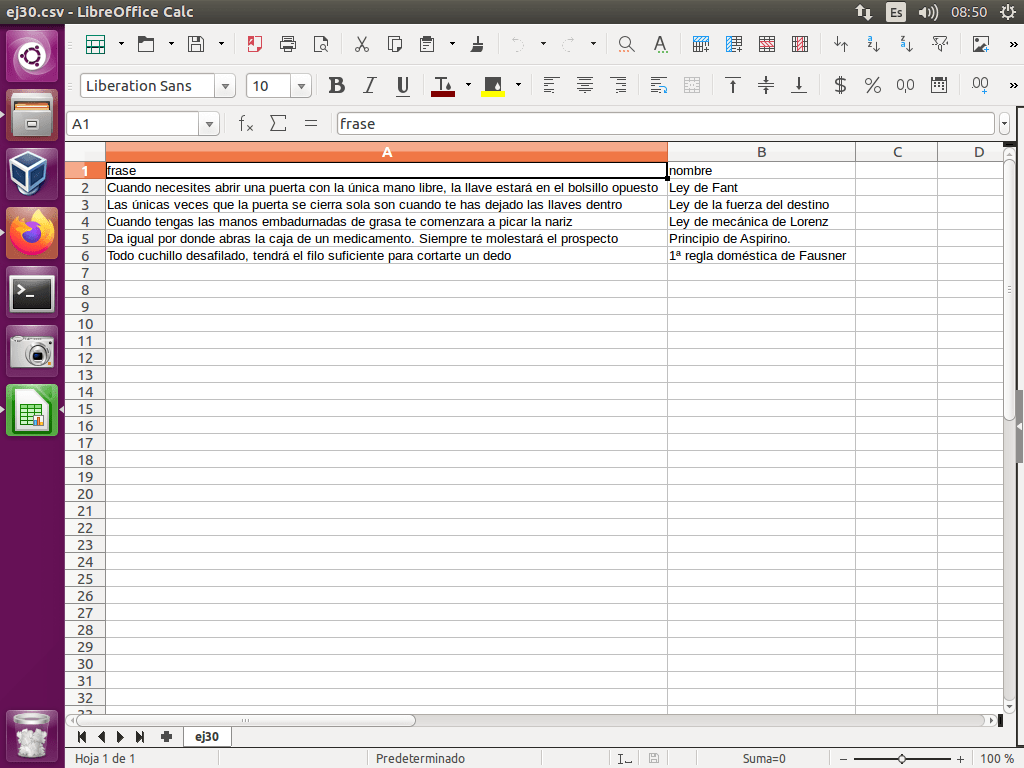
A continuación, abrimos dicho fichero con el programa Hoja de Cálculo preferido, en este caso LibreOffice Calc.

En este programa, la información puede verse en forma de tabla, ya que hemos seleccionado que utilice el carácter «;» para separar los campos.

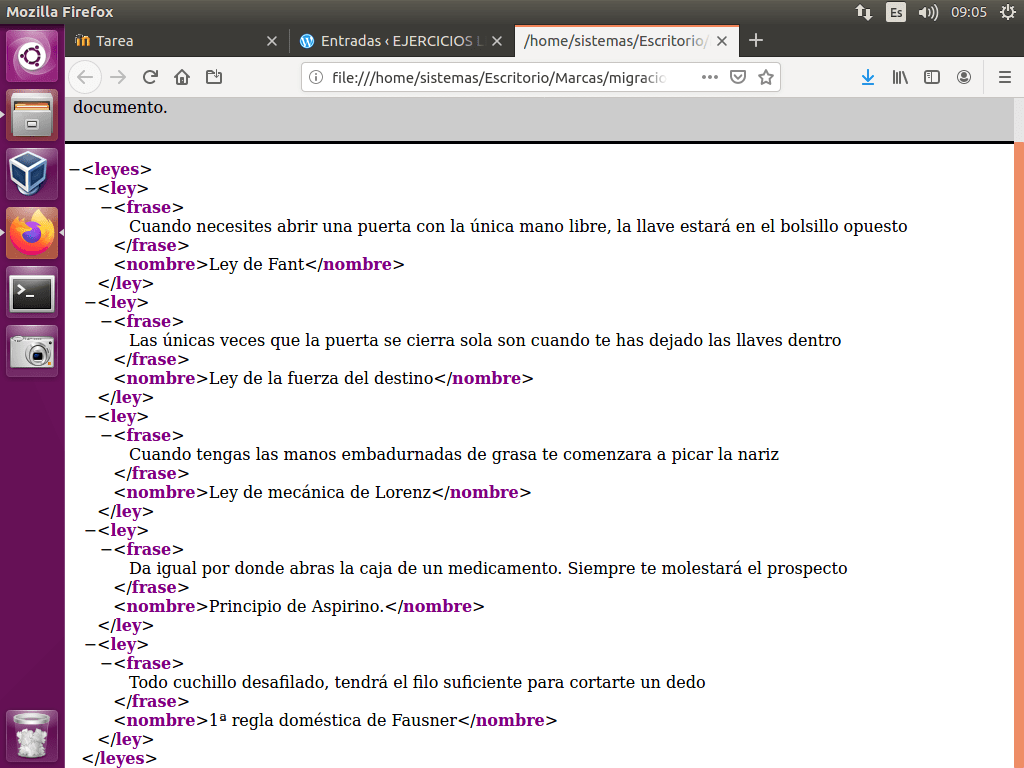
Queremos conseguir un fichero xml ejercicio1.xml que contenga la misma información que el csv. En vez de construir el xml a mano, usaremos una herramienta online para ello (https://www.convertcsv.com/csv-to-xml.htm). El resultado es este:

EJERCICIO 2 (XML –> CSV ó XLS)

Tomo el siguiente fichero XML cd_catalog.xml que contiene un catálogo de cds. El objetivo del ejercicio es pasar dicha información a una hoja de cálculo.

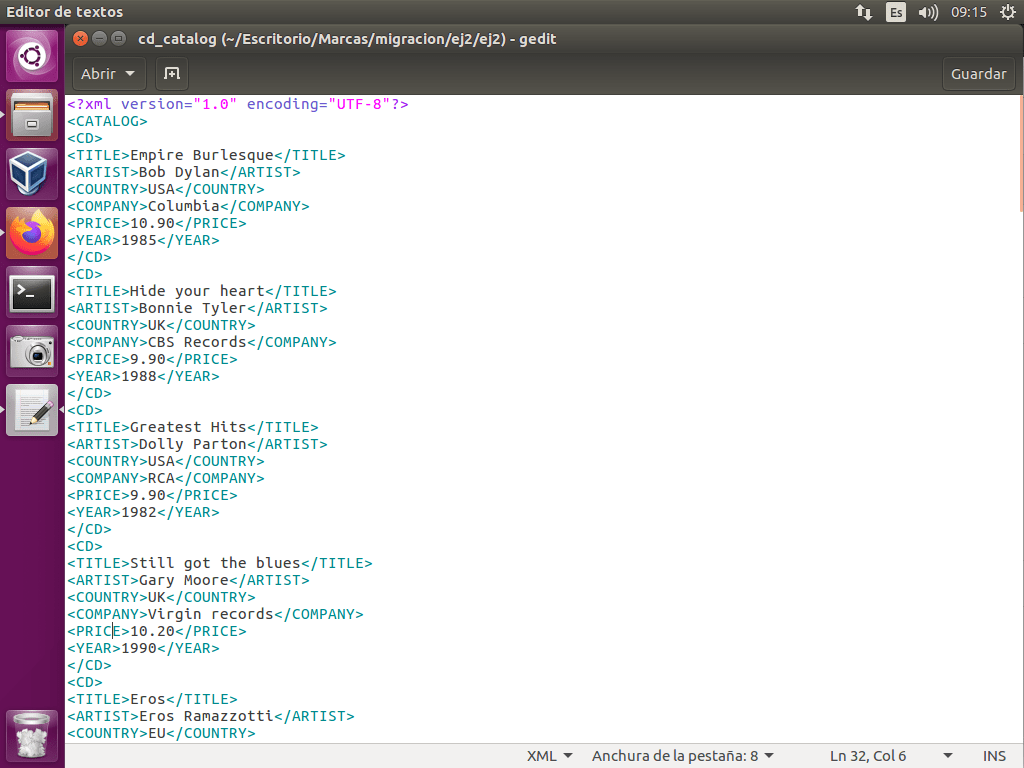
Abrimos el fichero cd_catalog.xml:

La información contenida en el XML tiene forma de tabla, concretamente de una base de datos. El nombre de la tabla podría ser «Catálogo» ya que es el elemento raíz. Posee también una serie de campos para cada uno de los CDs: Título, Artist, Country, Company, Price, y Year.

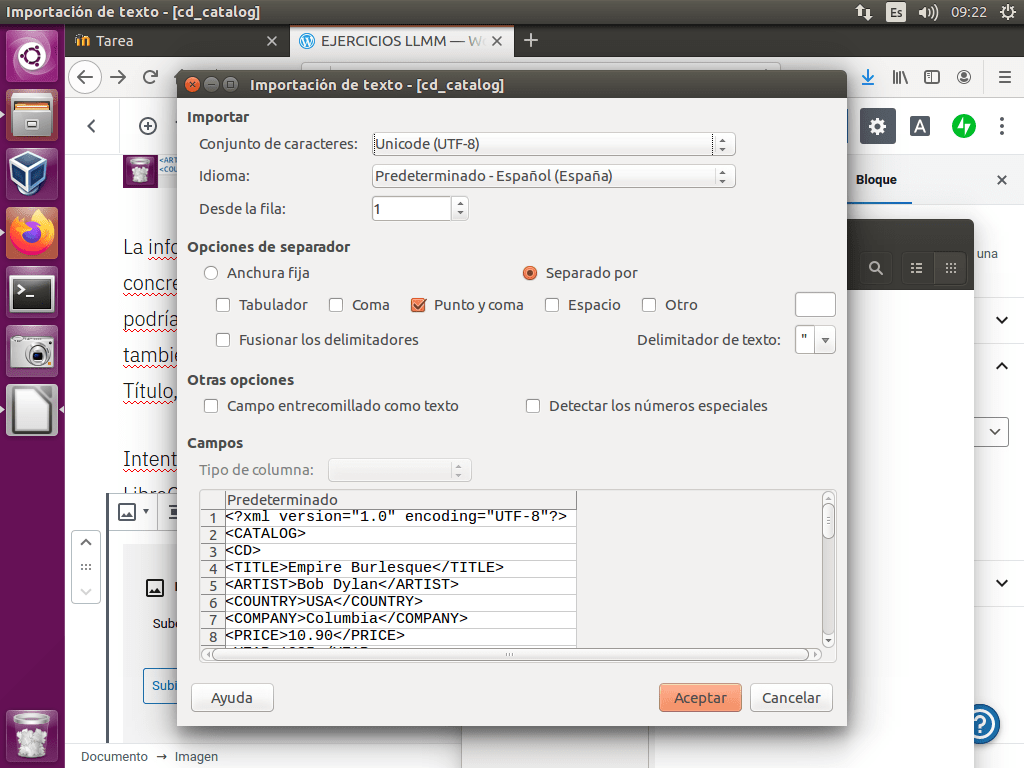
Intentamos abrir nuestro archivo XML con la aplicación LibreOffice Calc:

Pero como vemos, no podemos pasar de XML a Calc de esta forma, debido a que ninguna de las opciones de separador serían eficaces con el formato de etiquetas de XML. Tenemos que buscar otra forma.

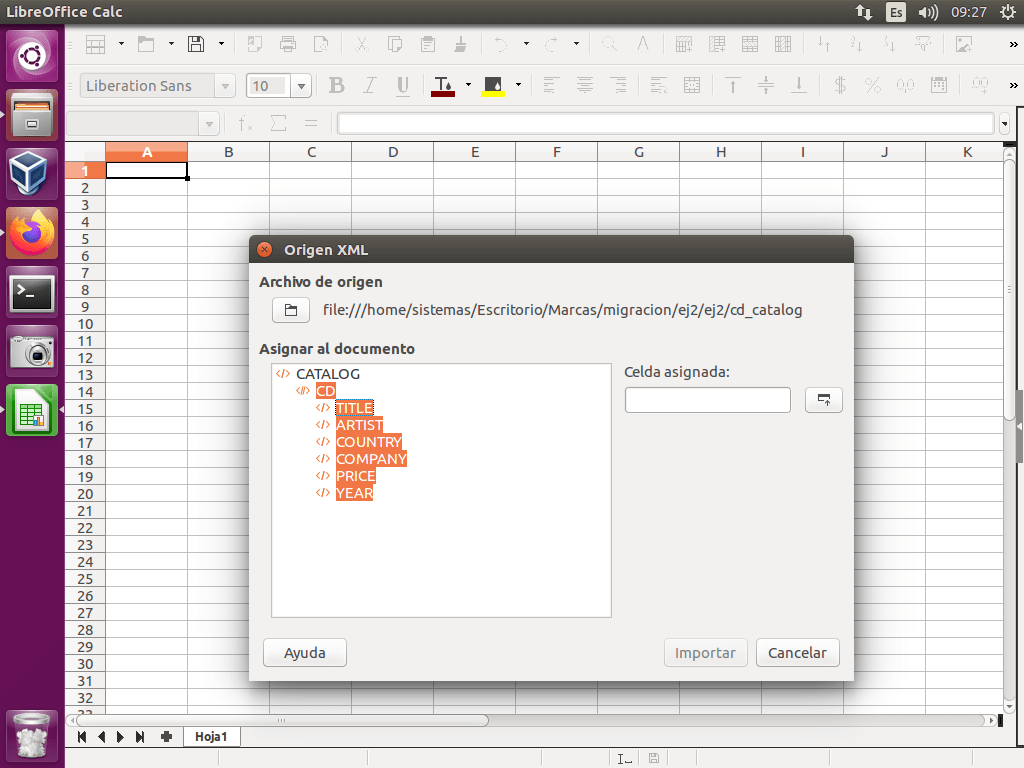
Una opción sería importar datos dentro de LibreOffice Calc en la opción Datos>Origen XML:

Datos>Origen XML
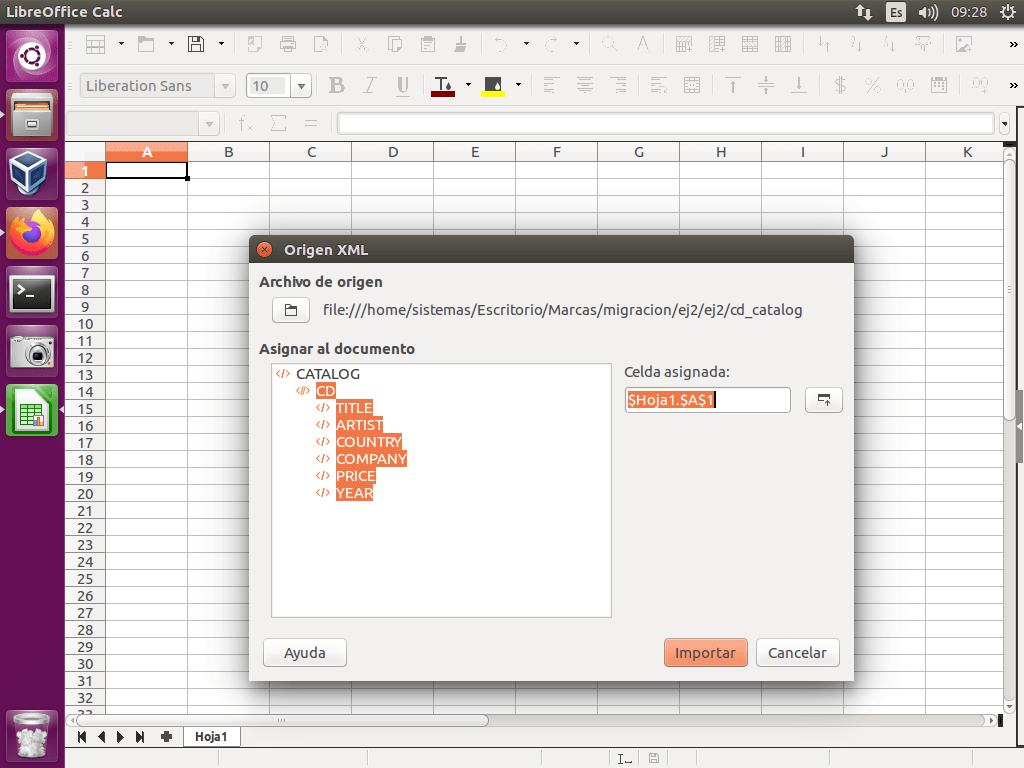
Seleccionamos la celda asignada en la que queremos pegar la tabla
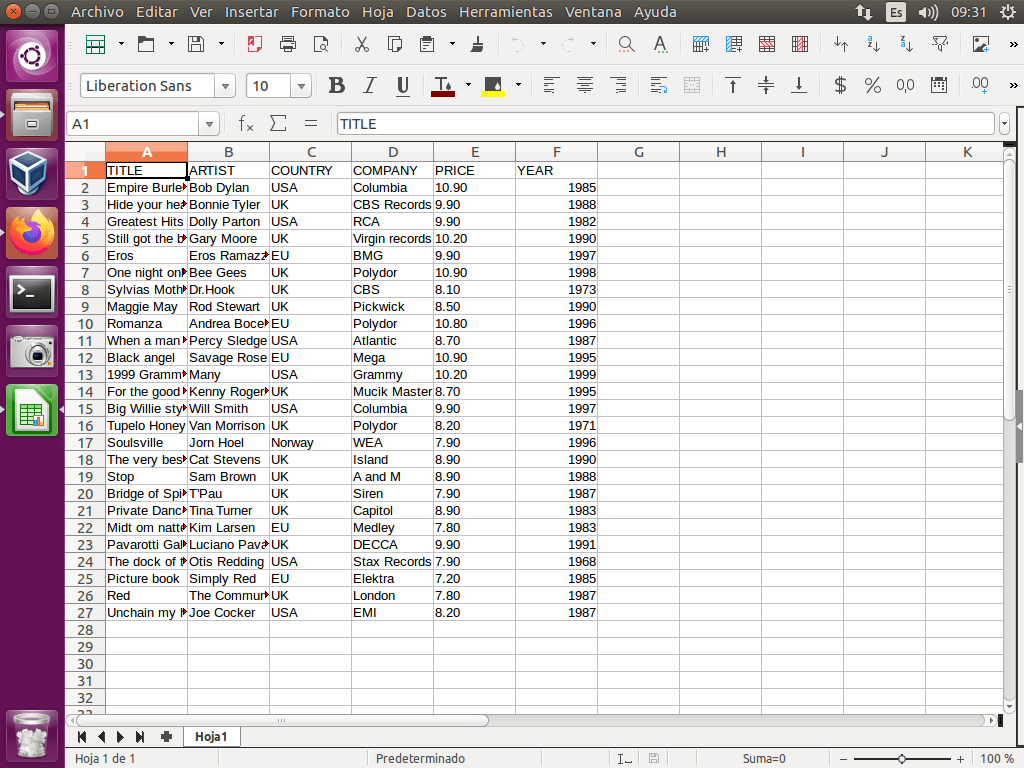
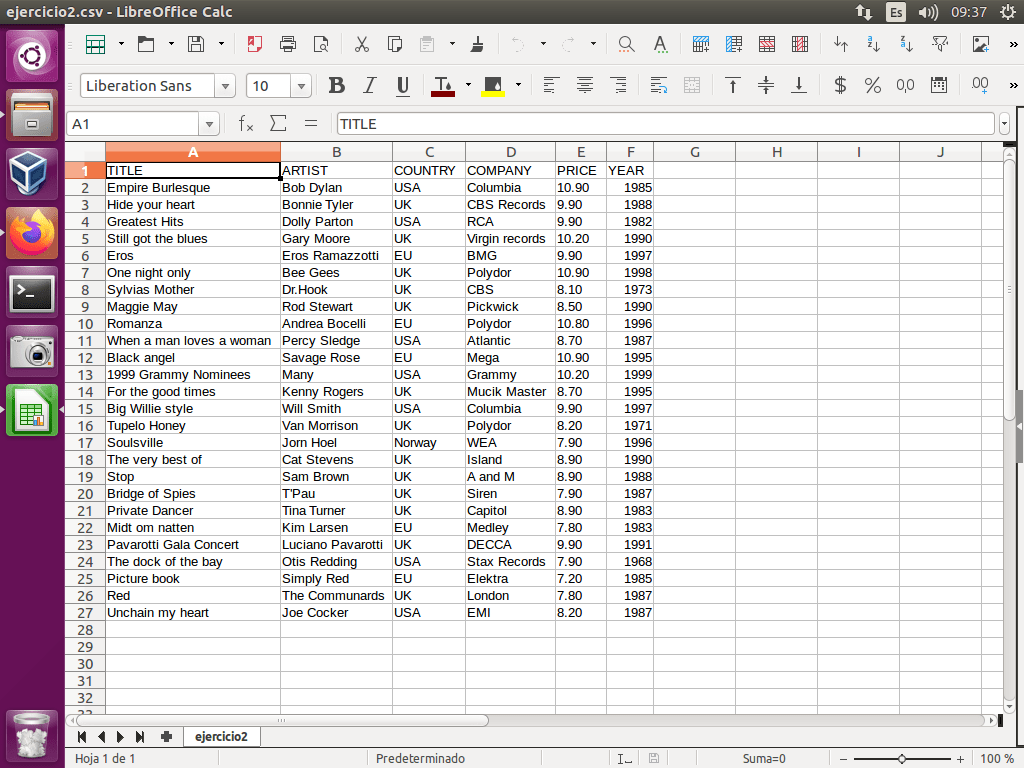
Éste es el resultado

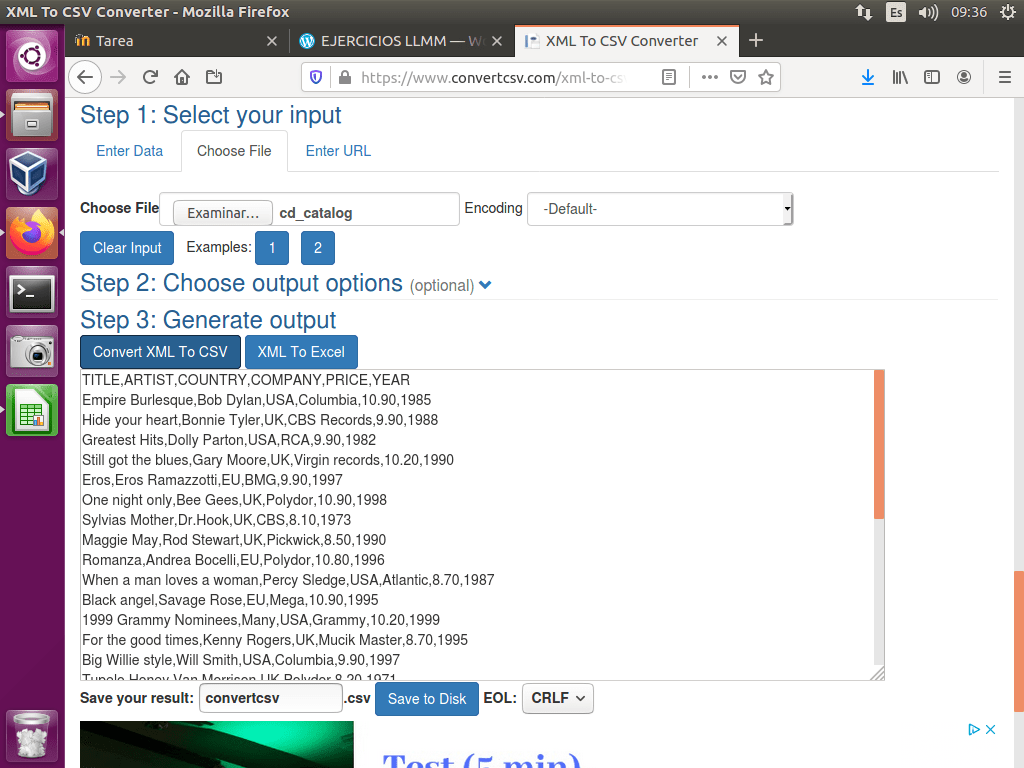
Como vemos, hemos conseguido pegar en contenido de la forma deseada a través de esta opción. Sin embargo, también podemos hacerlo a través de un conversor online (https://www.convertcsv.com/xml-to-csv.htm):

Abrimos el archivo generado con la herramienta online y seleccionamos la ooción de separar con «,» (coma). Éste es el resultado:

Ej1.Conversión Información Archivo conf – >(CSV, XLS, Tablas BDR…)

Vamos a convertir esta información a formato .odb (base de datos):

fontname=Monospace 10
selchars=-A-Za-z0-9,./?%&#:_
scrollback=1000
bgcolor=#ffffffffffff
bgalpha=65535
fgcolor=#2f7c2f7c2f7c
disallowbold=false
cursorblinks=false
cursorunderline=false
audiblebell=false
tabpos=top
hidescrollbar=false
hidemenubar=false
hideclosebutton=false
hidepointer=false
disablef10=false
disablealt=false
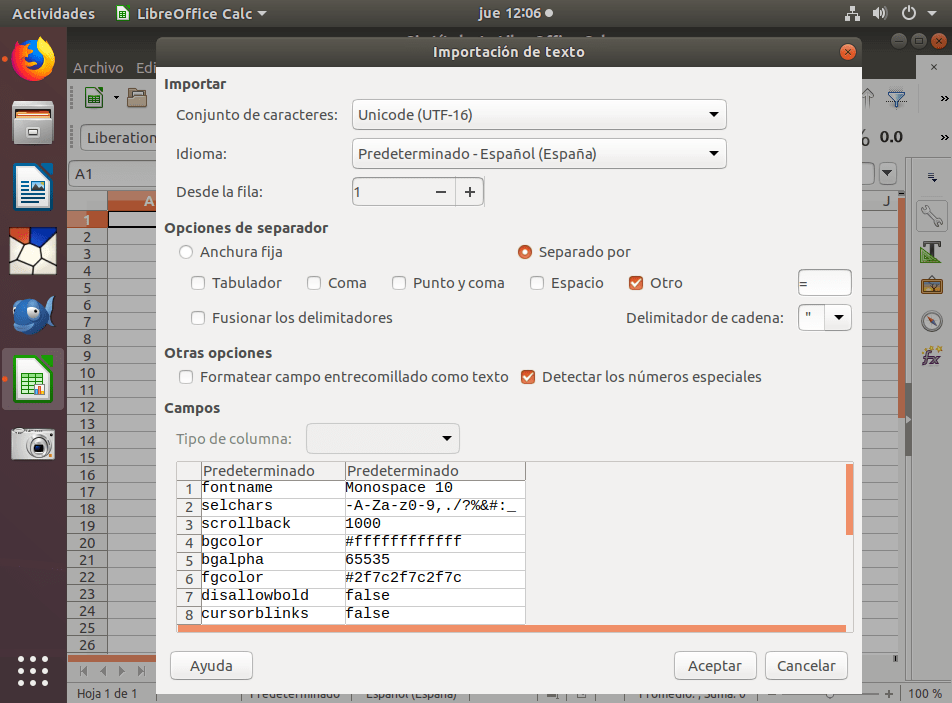
Abrimos Libre Office Calc y hacemos el pegado especial con Ctrl+Shift+V. A continuación, marcamos la casilla de «Otro» en las opciones de separador e introducimos «=» para que nos separe en función de este símbolo.
Seleccionamos la información que acabamos de pegar.
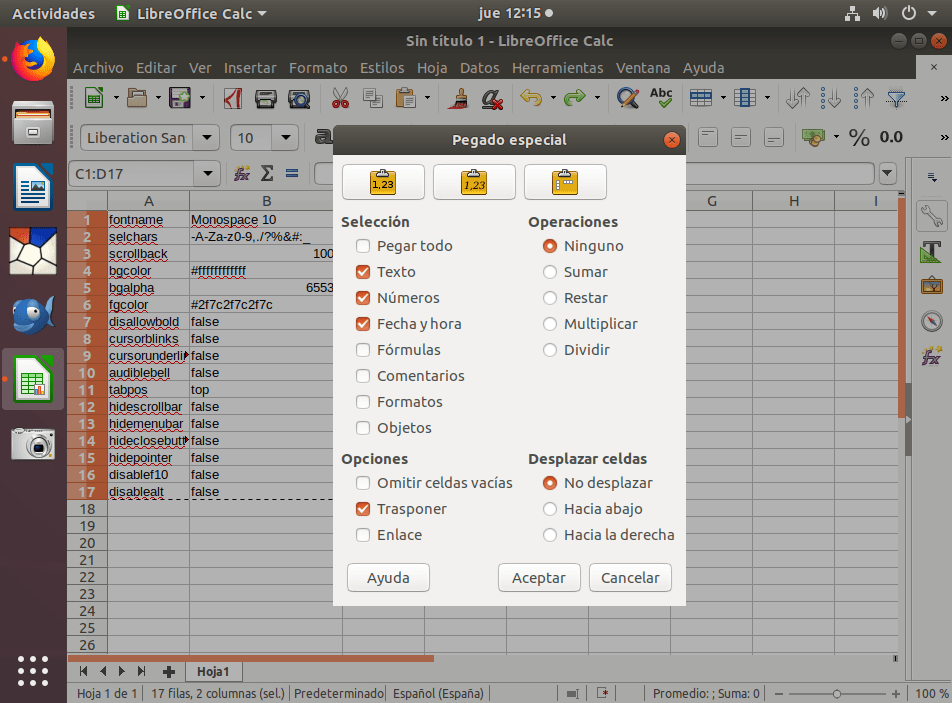
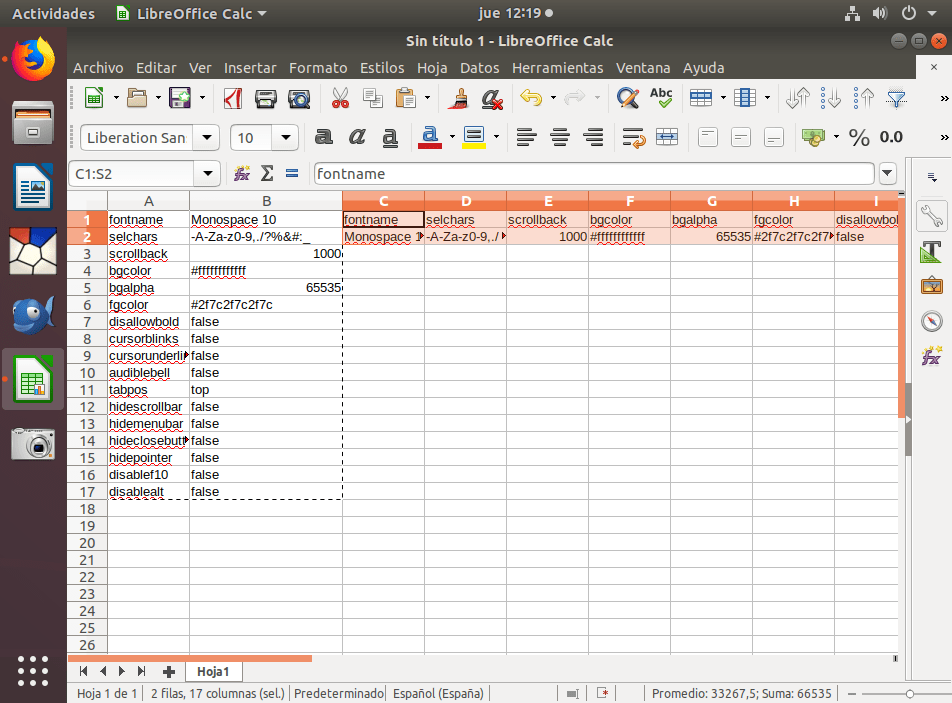
Ctrl+Shift+V para volver a realizar el pegado especial del contenido anteriormente seleccionado, pero esta vez podemos seleccionar la opción de «trasponer» para conseguir que los nombres de los campos se encuentren en la primera fila.
Nos aparece la información de esta forma.
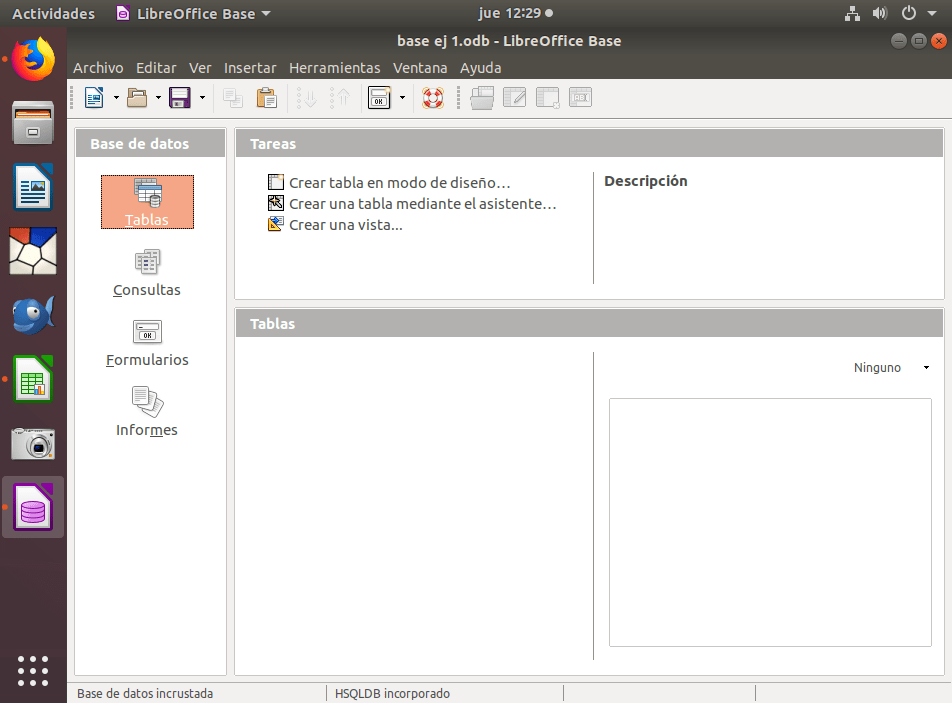
Abrimos Libre Office Base y nos vamos al apartado «Tablas». Pegamos nuestro contenido en el espacio «Tablas» con clic derecho.
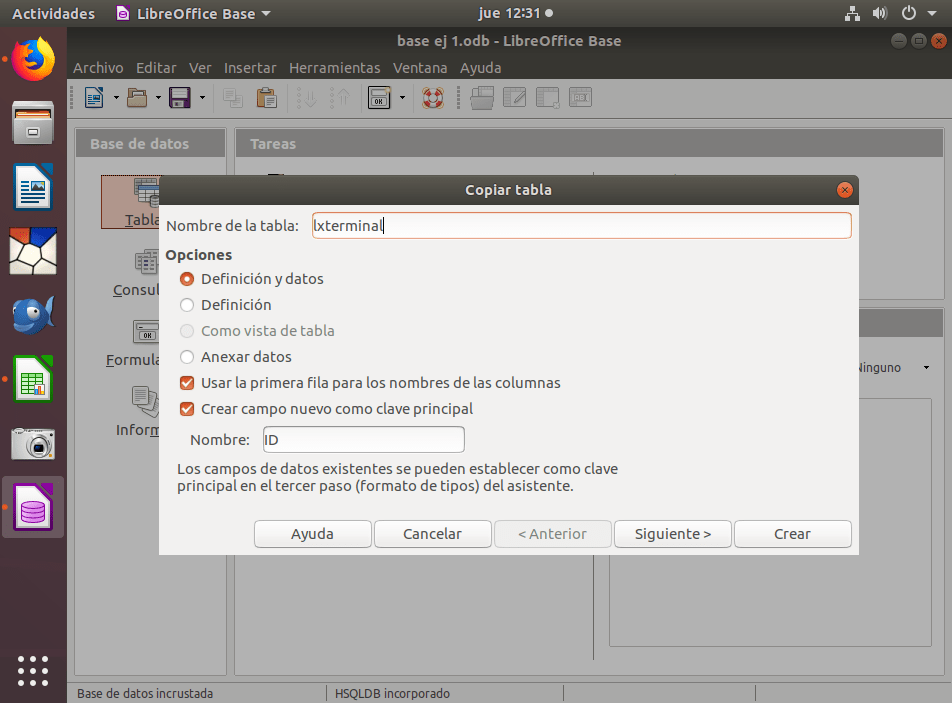
Nos aparece esta ventana donde debemos darle un nombre a nuestra tabla. Además seleccionamos la opción «Usar la primera fila para los nombres de las columnas» y «Crear campo nuevo como clave principal» para crear una clave, ya que no la tenemos.
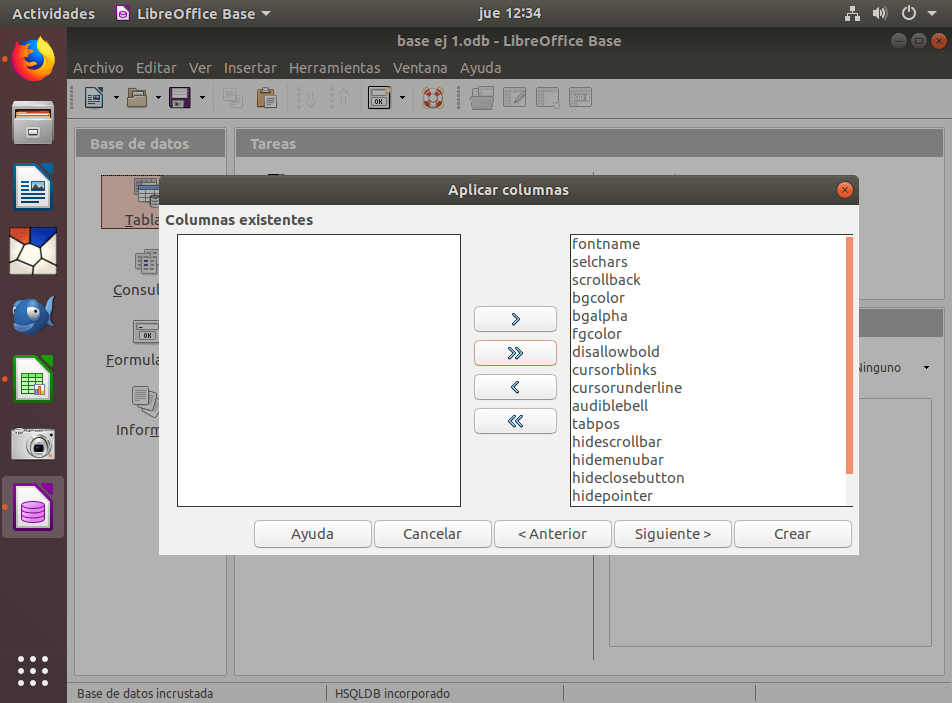
Pasamos todos los elementos a la derecha, que son los que queremos importar
Aquí le damos a «Crear».
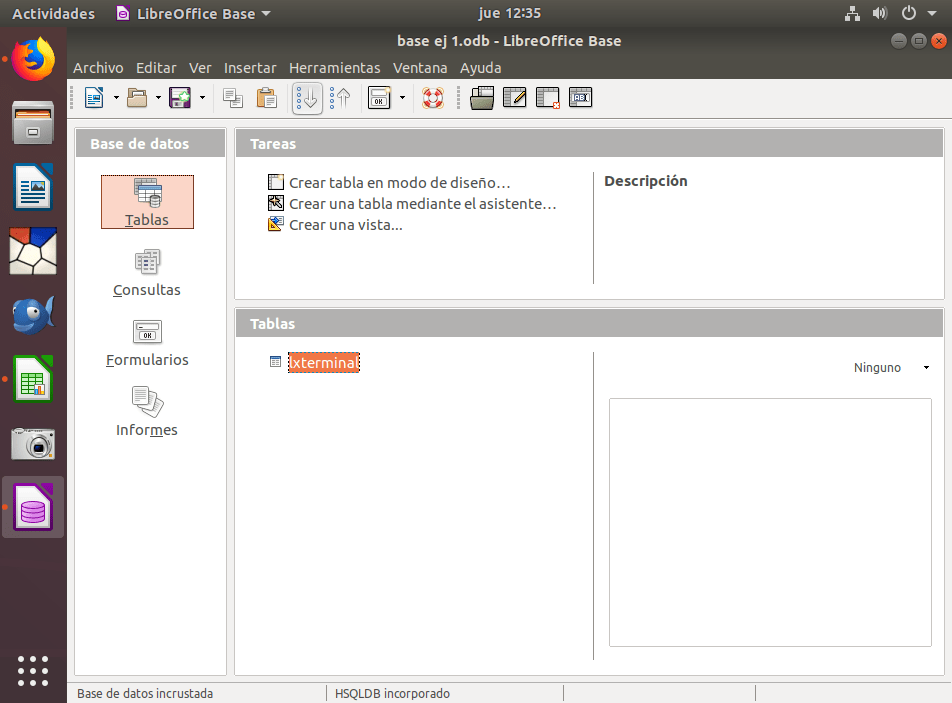
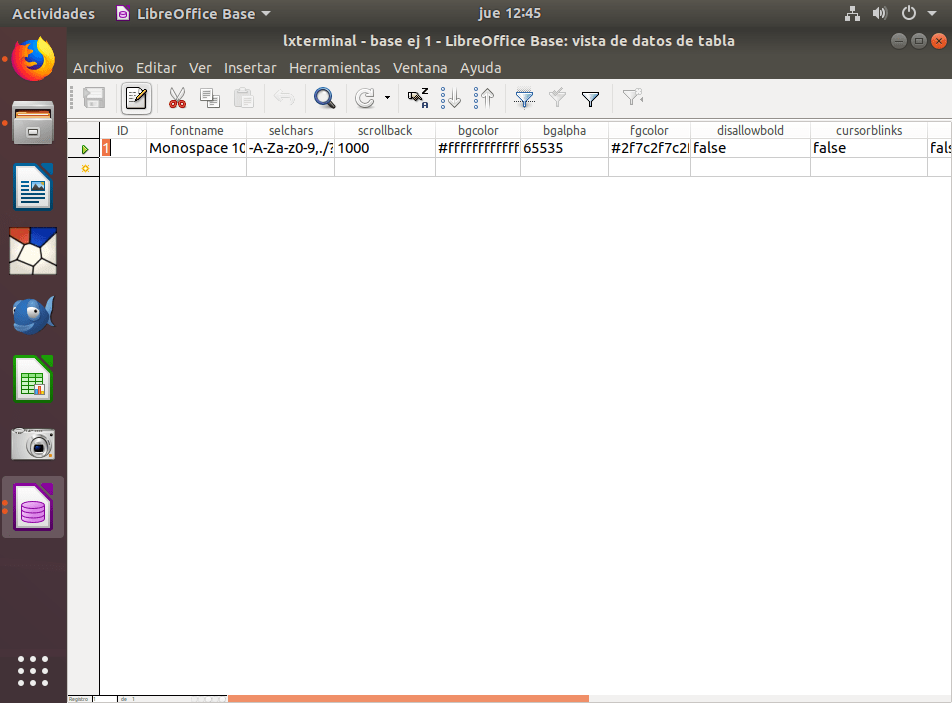
Ya tendríamos nuestra tabla creada.

Diseña un sitio como este con WordPress.com
Comenzar